Se você já passou uma tarde inteira gerando vídeos com IA e terminou com nada aproveitável, estas dicas de Sora são para você. O Sora é a ferramenta da OpenAI que transforma descrições em texto em vídeos curtos, e a diferença entre perder horas e ganhar tempo está menos na ferramenta e mais no método.
Pense no Sora como um diretor de fotografia muito talentoso, mas que só trabalha com o que você explica. Se a instrução for vaga, ele chuta. Se for clara e organizada, o resultado vem mais perto do que você imaginou, com menos tentativas.
Neste guia você vai aprender a planejar antes de gerar, escrever prompts em camadas, seguir um passo a passo enxuto e montar uma biblioteca de prompts para reaproveitar toda semana. Também vamos falar das limitações e dos cuidados com privacidade.
Resumo rápido
- Planeje a cena em uma frase antes de abrir o Sora: isso evita tentativas jogadas fora.
- Escreva prompts em camadas (sujeito, ação, cenário, luz, câmera) e ajuste um detalhe por vez.
- Guarde os prompts que funcionaram e transforme-os em modelos reutilizáveis.
- Planos, limites e disponibilidade no Brasil mudam: confirme no site oficial da OpenAI.
- Nunca envie dados sensíveis nem imagens de pessoas sem autorização.
Neste artigo
- O que é o Sora e onde ele ajuda no dia a dia
- Dicas de Sora para planejar antes de gerar
- Escreva prompts em camadas
- Passo a passo para criar um vídeo sem desperdiçar tentativas
- Exemplos práticos para copiar e adaptar
- Como reaproveitar o que já funcionou
- Comparativo: trabalhar sem método x com método
- Limitações, cuidados e privacidade
- Rotina semanal simples para ganhar tempo
- Conclusão
- Perguntas frequentes
O que é o Sora e onde ele ajuda no dia a dia
O Sora é um gerador de vídeo por inteligência artificial. Você escreve o que quer ver, e ele produz um clipe curto. Dependendo da versão e dos recursos disponíveis para a sua conta, também é possível partir de uma imagem ou de um vídeo que você já tem, e alterar o resultado depois.
Na prática, ele costuma ser útil para quem precisa de vídeos curtos sem montar uma produção inteira. Alguns usos comuns:
- Cenas de apoio (as chamadas “imagens de cobertura” ou B-roll) para apresentações e vídeos explicativos.
- Ideias visuais rápidas para mostrar a um cliente ou a um chefe antes de investir em gravação.
- Vídeos curtos para redes sociais.
- Protótipos de comerciais, aberturas e vinhetas.
Importante: recursos, limites de duração, qualidade, preços e disponibilidade no Brasil mudam com frequência. Antes de montar uma rotina de trabalho, confira o que está disponível para você no site oficial da OpenAI.
Dicas de Sora para planejar antes de gerar
O maior desperdício de tempo com vídeo por IA é gerar sem saber o que se quer. Cada tentativa leva tempo e, dependendo do plano, pode consumir seus créditos ou limites de uso. Planejar por cinco minutos costuma poupar bem mais do que isso.
1. Resuma a cena em uma frase
Antes de abrir a ferramenta, escreva uma frase simples: “Uma xícara de café sendo servida em uma mesa de madeira, luz da manhã”. Se você não consegue resumir a cena assim, o prompt vai sair confuso.
2. Peça uma cena por vez
Vídeos com muitas ações, muitos personagens e mudanças de lugar aumentam a chance de erro. Prefira clipes curtos com uma única ideia e junte tudo depois em um editor de vídeo.
3. Defina o objetivo do vídeo
Um vídeo de fundo para slides pode ser mais simples e abstrato. Um vídeo de produto exige mais cuidado com forma, cor e movimento. Saber o objetivo ajuda a decidir quanto detalhe colocar no prompt.
Escreva prompts em camadas
Uma forma prática de organizar o pedido é pensar em camadas, como se você estivesse explicando a cena para um cinegrafista. Quanto mais clara cada camada, menos o Sora precisa adivinhar.
- Sujeito: quem ou o que aparece (ex.: uma barista, um tênis branco, uma cidade pequena).
- Ação: o que acontece (ex.: serve café, gira lentamente, amanhece).
- Cenário: onde está (ex.: cafeteria aconchegante, estúdio com fundo liso).
- Luz e clima: como é a iluminação (ex.: luz natural suave, pôr do sol, tons quentes).
- Câmera: como filma (ex.: plano aberto fixo, câmera se aproximando devagar, visão de cima).
- Estilo: aparência geral (ex.: realista, animação 3D simples, documental).
Você pode copiar o modelo abaixo e só trocar as partes entre colchetes:
Cena: [sujeito] [ação] em [cenário].
Luz e clima: [descrição da iluminação e do clima].
Câmera: [tipo de plano e movimento de câmera].
Estilo: [realista / animação / documental].
Evitar: texto na tela, logotipos, rostos em close.
Ajuste um detalhe por vez
Quando o resultado ficou quase bom, resista à tentação de reescrever tudo. Mude apenas uma coisa, como a luz ou o movimento de câmera, e compare. Assim você descobre o que realmente influencia o resultado e evita voltar ao ponto de partida.
Teste o idioma do prompt
Alguns usuários relatam resultados diferentes entre prompts em português e em inglês. Não há garantia de qual funciona melhor para cada caso, então vale testar o mesmo pedido nos dois idiomas e guardar a versão que der mais certo.
Passo a passo para criar um vídeo sem desperdiçar tentativas
Este fluxo funciona para a maioria dos clipes curtos e ajuda a manter a produção sob controle:
- Escreva a ideia em uma frase. Se ela tiver mais de uma ação importante, divida em dois clipes.
- Monte o prompt em camadas usando o modelo da seção anterior.
- Gere uma primeira versão simples. Não busque perfeição agora, apenas veja se a ideia geral funciona.
- Avalie com uma lista curta: o sujeito está certo? O movimento faz sentido? Há algo estranho (mãos, objetos deformados, texto ilegível)?
- Ajuste um ponto e gere de novo. Mantenha anotado o que mudou.
- Use os recursos de variação, se disponíveis. Se a ferramenta permitir editar ou ajustar um vídeo já gerado, isso costuma sair mais barato em tempo do que recomeçar do zero. Confira quais opções existem na sua conta.
- Salve o prompt vencedor em um documento ou bloco de notas, com uma nota sobre o que funcionou.
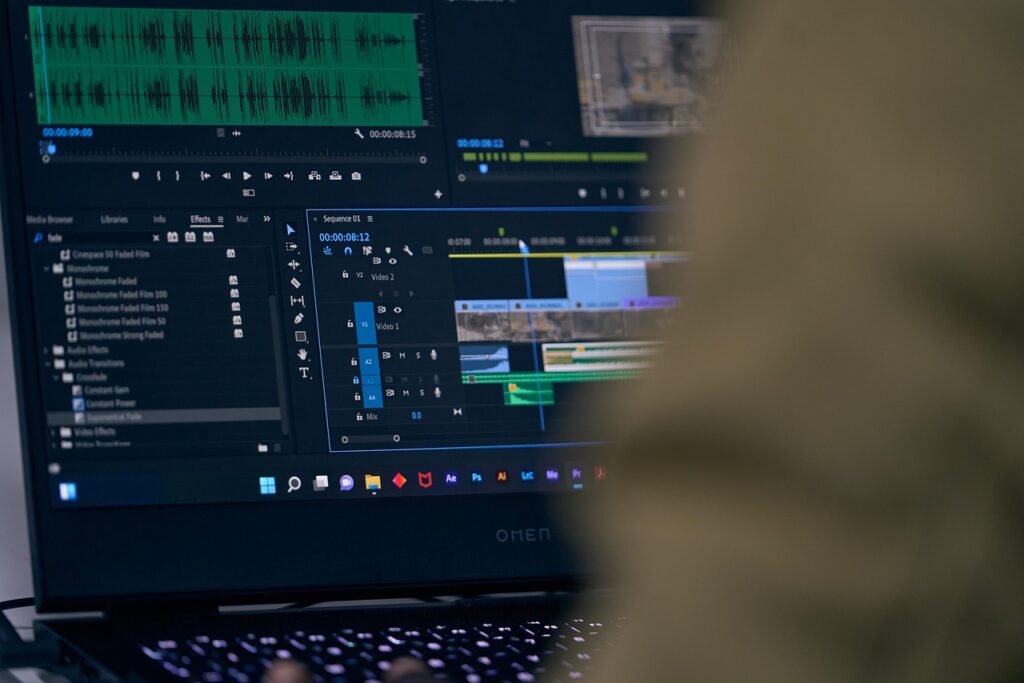
- Finalize fora do Sora. Corte, junte clipes, adicione legendas, trilha e narração em um editor de vídeo comum.
Exemplos práticos para copiar e adaptar
Exemplo 1: vídeo de produto para loja online
Uma pequena loja precisa de uma cena de apoio para mostrar uma garrafa térmica em um ambiente agradável. Em vez de organizar uma sessão de fotos, ela gera uma cena conceito para apresentar a ideia ou usar como fundo de uma vinheta.
Cena: uma garrafa térmica azul sobre uma mesa de madeira clara, ao lado de uma mochila, em uma trilha ao amanhecer.
Luz e clima: luz dourada suave, névoa leve ao fundo.
Câmera: plano fechado fixo, com leve aproximação lenta.
Estilo: realista, cores quentes.
Evitar: texto na tela, logotipos, pessoas em close.
Dica de tempo: se o produto real precisa aparecer idêntico, a IA pode não reproduzir os detalhes com fidelidade. Use esse tipo de clipe como ambientação, e não como prova do produto.
Exemplo 2: fundo para apresentação de trabalho
Quem faz apresentações frequentes pode criar um pequeno acervo de vídeos de fundo em loop visual suave, evitando buscar imagens por horas em bancos de vídeo.
Cena: ondas suaves de luz azul e roxa se movendo lentamente em um fundo escuro, formas abstratas e elegantes.
Luz e clima: ambiente calmo, profissional, sem elementos brilhantes demais.
Câmera: plano fixo, movimento lento e contínuo.
Estilo: animação abstrata minimalista.
Evitar: texto, rostos, objetos reconhecíveis.
Exemplo 3: vídeo curto para explicar um conceito nas redes sociais
Uma nutricionista quer ilustrar um post sobre café da manhã equilibrado. Ela gera cenas curtas de mesa posta e junta tudo em um editor, com a voz dela por cima.
Cena: mesa de café da manhã com frutas frescas, pão integral, ovos e uma jarra de suco, vista de cima.
Luz e clima: luz natural de janela, ambiente leve e limpo.
Câmera: câmera de cima, com deslizamento lento da esquerda para a direita.
Estilo: realista, estilo de culinária para redes sociais.
Evitar: texto na tela, marcas de produtos.
Exemplo 4: transformar uma ideia solta em roteiro de cenas
Se você ainda não sabe como dividir a história, peça ajuda a um assistente de texto, como o ChatGPT, para quebrar a ideia em cenas curtas e já escrever um prompt para cada uma. Isso poupa tempo de planejamento.
Quero fazer um vídeo de 30 segundos sobre [tema] para [público]. Divida em 5 cenas curtas, cada uma com uma única ação. Para cada cena, escreva um prompt para um gerador de vídeo com IA, usando: sujeito, ação, cenário, luz, câmera e estilo. Evite texto na tela e logotipos.Como reaproveitar o que já funcionou
A maior economia de tempo vem de não começar do zero. Cada prompt bom é um ativo que pode ser reutilizado.
- Crie uma biblioteca de prompts: um documento com seus melhores pedidos, separados por tema (produto, fundo, natureza, escritório).
- Salve a estrutura, não só o texto: troque apenas sujeito e cenário, mantendo luz, câmera e estilo que deram certo.
- Padronize o estilo: usar sempre as mesmas palavras para luz e cor ajuda a manter os vídeos com aparência parecida.
- Anote o que deu errado: uma lista de “evitar” (como texto na tela ou mãos em close) evita repetir erros.
Comparativo: trabalhar sem método x com método
| Aspecto | Sem planejamento | Com método |
|---|---|---|
| Prompt | Frase vaga e longa, com várias ideias misturadas | Prompt em camadas, com uma ideia por clipe |
| Tentativas | Muitas, recomeçando do zero a cada erro | Poucas, ajustando um detalhe por vez |
| Organização | Prompts perdidos no histórico | Biblioteca de prompts salvos |
| Montagem final | Tentar fazer tudo dentro da ferramenta | Clipes curtos unidos em um editor |
| Resultado | Imprevisível e inconsistente | Mais previsível e com estilo parecido |
Limitações, cuidados e privacidade
O Sora é impressionante, mas não é mágica. Conhecer os limites evita frustração e problemas maiores.
Limitações comuns de vídeos feitos por IA
- Detalhes errados: mãos, dedos, objetos que mudam de forma e física estranha aparecem com frequência em ferramentas desse tipo.
- Texto na tela: letras e números costumam sair distorcidos. É mais seguro adicionar texto depois, no editor.
- Duração e qualidade: os limites mudam e dependem do plano. Verifique o que está disponível para você.
- Fidelidade a produtos reais: a IA pode “inventar” detalhes. Não use um clipe gerado como se fosse a imagem exata de um produto.
- Disponibilidade: acesso, planos e regras no Brasil podem mudar. Consulte o site oficial.
Privacidade e uso responsável
- Não envie dados sensíveis: evite imagens ou vídeos com informações confidenciais da empresa, documentos, telas com dados de clientes ou conteúdo sigiloso.
- Cuidado com pessoas reais: não use fotos ou o rosto de alguém sem autorização, especialmente crianças. Criar vídeos que imitem pessoas reais pode causar danos e problemas legais.
- Direitos autorais e marcas: evite pedir cenas que imitem personagens, marcas ou obras protegidas.
- Transparência: se o vídeo for publicado, deixe claro que foi criado com IA quando fizer sentido ou quando a plataforma exigir. Regras para identificar conteúdo gerado por IA podem existir e mudar.
- Leia os termos de uso: eles dizem como seu conteúdo pode ser usado e o que é permitido em projetos comerciais.
Regra simples: se você não colocaria aquela informação ou imagem em um grupo público, não a envie para uma ferramenta de IA.
Rotina semanal simples para ganhar tempo
Se você usa o Sora com frequência, uma rotina curta ajuda a manter tudo organizado:
- Segunda-feira (15 minutos): liste os vídeos que precisa na semana e escreva a ideia de cada um em uma frase.
- Dia de produção: gere todos os clipes de uma vez, usando os modelos da sua biblioteca.
- Revisão: descarte rapidamente o que tiver erros claros, sem tentar salvar tudo.
- Edição: junte clipes, adicione texto, trilha e narração em um editor.
- Sexta-feira: atualize a biblioteca com os prompts que funcionaram e com o que deve ser evitado.
Agrupar tarefas semelhantes, como gerar vários clipes em uma única sessão, reduz o “troca-troca” mental e costuma render mais do que fazer um vídeo por vez ao longo do dia.
Conclusão
As melhores dicas de Sora têm algo em comum: elas trocam tentativa e erro por método. Planeje a cena em uma frase, escreva prompts em camadas, ajuste um detalhe por vez, finalize em um editor e guarde o que funcionou. Em poucas semanas, sua biblioteca de prompts vira um atalho valioso.
Lembre-se também de que a ferramenta muda com frequência e que privacidade e uso responsável vêm antes de qualquer produtividade. Confirme sempre planos, limites e regras no site oficial.
E você, já usou o Sora ou outra ferramenta de vídeo com IA? Conte nos comentários qual dica funcionou melhor para você e qual foi o maior desafio. Sua experiência pode ajudar outros leitores a economizar tempo também.
Perguntas frequentes
O que é o Sora da OpenAI?
O Sora é uma ferramenta da OpenAI que cria vídeos a partir de descrições em texto e, dependendo do recurso disponível, também a partir de imagens ou vídeos de referência. Você descreve a cena e a IA gera um clipe curto.
O Sora é gratuito?
Planos, preços, limites de uso e disponibilidade mudam com frequência e podem variar por país. Confirme as condições atuais no site oficial da OpenAI antes de planejar seu uso.
Como escrever um bom prompt no Sora?
Descreva o sujeito, a ação, o cenário, a iluminação e o movimento de câmera em frases claras e diretas. Comece com uma cena simples e vá ajustando um detalhe por vez.
Posso usar vídeos feitos no Sora em anúncios e no trabalho?
Isso depende dos termos de uso da ferramenta e das regras da sua empresa ou plataforma de anúncios. Leia os termos oficiais, evite imitar marcas, obras e pessoas reais e, em caso de dúvida, consulte um profissional jurídico.
Por que o vídeo do Sora não saiu como eu pedi?
Modelos de vídeo ainda erram em detalhes como mãos, textos na tela, física dos objetos e cenas muito complexas. Simplifique o pedido, reduza o número de elementos e tente variações curtas em vez de refazer tudo.
Preciso saber editar vídeo para usar o Sora?
Não. Para clipes simples basta saber descrever bem o que você quer. Para juntar vários clipes, adicionar voz ou legenda, um editor de vídeo básico ajuda bastante.
Conteúdo produzido com auxílio de inteligência artificial. Funcionalidades, planos e preços das ferramentas mudam com frequência: confira sempre as informações no site oficial de cada ferramenta.